パソコン故障


CPUクーラーの取り付けとメモリの取り付け


メモリの規格・種類 作業時間は30分ぐらい〜

CPU交換費用は 4000円台〜 作業時間は2時間ぐらい〜
 Intel CPU規格・種類            AMD CPU規格・種類


�@ CPUクーラーに新しい熱伝導シートを貼り
付ける
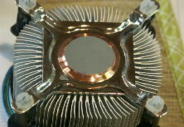
�@ CPUクーラーに新しい熱伝導シートを
クーラーの古い熱伝導シートをきれいに取り除
いたら、新しい熱伝導シートを貼り付けるシート
とクーラーの間に空気が入らないよう、慎重に
貼り付ける。


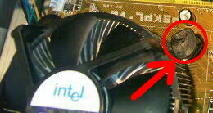
�ACPUクーラーをボードに取り付ける
�ACPUクーラーをボードに取り付ける 
各ファスナー(4つある固定レバー)をボ
ードの穴に差し込む。
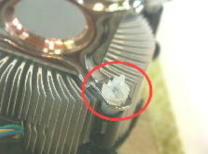
このクーラーは使用していたパーツなの
で割ピンの先端(赤円内の白いプラスチ
ック部分)が外側へ開いているので先端
を内側に絞るなどして修正しながら差し
込む。

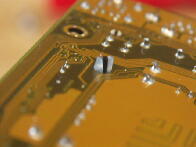
�Bボードの裏側 1
�Bボードの裏側 1 
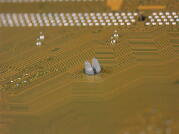
この状態はまだ割ピンの黒い芯の部分の出方
が不十分。


�Cボードの裏側 2
�Cボードの裏側 2 
割ピンの黒い芯の部分がこの位でれば
OK。
チェックポイント:固定レバーをあまり強く
押し込むと破損するおそれがあるので、
加減しながら押しこんで下さい。確実に
入ると「カチッ」と音がします。

�Dボードの裏側 3
�Dボードの裏側 3 
各ファスナー(4つある固定レバー)全部を確認
してクーラーの取り付け完了。

�Eクーラー取り付け確認
�Eクーラー取り付け確認 
各ファスナー(4つある固定レバー)全部
が頭部にある溝の細い方が外側に向い
ていることを確認する。

�Fクーラー取り付け確認2
�Fクーラー取りけ確認2

クーラーを手で少しゆすってみてガタついたり固定
レバーが抜けたりしないか確認する。


グリス類について
熱伝導シートとシリコングリスについて
CPUに同梱されている純正CPUクーラーなどのヒ
ートシンクには通常、熱伝導シート(黒/グレー/
白など)が貼り付けてあります。ビニールの保護カ
バーが貼り付けてありますので、これを剥がしま
す(剥がさないで装着すると排熱ができずCPUが
破損する場合があります)。

右欄へ続く
CPUの取外し・取付方の動画

左覧からの続き
一方で、市販のCPUクーラーなど、ヒートシ
ンクに熱伝導シートが張られていないもの
もあります。このときはCPUとCPUクーラー
のヒートシンクの「隙間」をなくすためにシリ
コングリスというクリームのようなものを塗り
ます。「CPUとヒートシンクの隙間をなく密
着させること」が目的ですで、適量を満遍な
く薄く塗ります。塗る量は「多すぎず少なす
ぎず」が肝心です。※熱伝導シートが貼ら
れている場合は絶対にシリコングリスを塗
らないでください。また、シートが剥離する
おそれがありますので、シートを下側にして
置いたり、触ったりしないようにしてくださ
い。また、中古品のCPUクーラーを使用す
る場合、熱伝導シートが貼られていてもは
がれている部分があることがあります。こう
なりますと「密着」できなくなりますので、熱
伝導シートをきれいに剥がし、シリコングリ
スを塗ってください。

私の場合はグリスではなくシートを使用して
います。


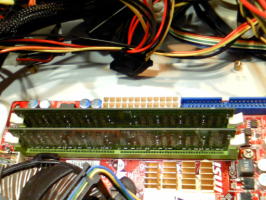
�Gメモリの取り付け
メモリスロットの両端にある白いレバーを外側に倒してロックを解除します 
メモリスロットの両端にある白いレバーを外側
に倒してロックを解除します。
メモリを差し込むと自動で起き上がってくるので
取り付けの目安になります。

メモリの規格・種類

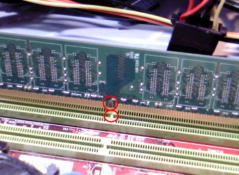
�Hソケットとメモリ上の切り欠きの位置
ソケットとメモリ上の切り欠きの位置を良く確かめてからスロットに垂直に差し込みます 
ソケットとメモリ上の切り欠きの位置を良
く確かめてからスロットに垂直に差し込
みます。


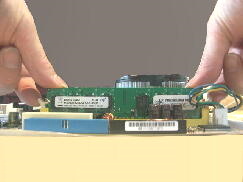
�I両手で確実に
�I両手で確実に
メモリソケットはかなり硬い場合があるので両
手で確実に作業しましょう。
但し過度に荷重をかけて破損しないように慎重
に作業しましょう。
「カチッ」とレバーがメモリを固定する音がすれ
ば完了です。

�J2枚取り付けて完了
白いレバー
メモリスロットの両端にある白いレバー
完全に起き上がっているかを確認する。
    メモリの取外し方・取付方の動画

CPUクーラー取り付け時の重要確認事項 
CPUに同梱されている純正CPUクーラーなどのヒートシンクには通常、熱伝導シート(黒/グレー/白など)が
貼り付けてあります。ビニールの保護カバーが貼り付けてありますので、これを剥がします
(剥がさないで装着
すると排熱ができずCPUが破損する場合があります)
。一方で、市販のCPUクーラーなど、ヒートシンクに熱伝
導シートが張られていないものもあります。このときはCPUとCPUクーラーのヒートシンクの「隙間」をなくすた
めにシリコングリスというクリームのようなものを塗ります。「CPUとヒートシンクの隙間をなく密着させること」が
目的ですので、適量を満遍なく薄く塗ります。塗る量は「多すぎず少なすぎず」が肝心です。

※熱伝導シートが貼られている場合は絶対にシリコングリスを塗らないでください。また、シートが剥離するお
それがありますので、シートを下側にして置いたり、触ったりしないようにしてください。


CPU冷却のため、必ずクーラを取り付けましょう。取り付けが不十分だと、冷却が充分に行われずパソコンが停止し
たり、マザーボードから外れてしまうなどトラブルの原因となってしま いますので、確実に作業しましょう。

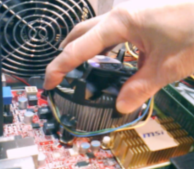
CPUファンの取り付け
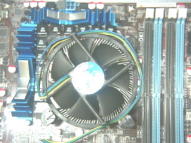
CPUファンの取り付け CPUファンの取り付け


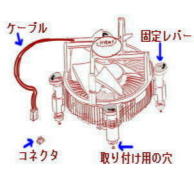
1. マザーボード上の取り付け位置を確認 取り付ける前に、ケーブルがコネクタまで届くか確認する。

2. CPUソケット周辺にある、CPUファン取り付け用の穴に固定レバーの位置を合わせます。
3. CPUファンの4隅にある固定レバーを押し込んで固定します。
固定する順番は対角線で行う と取り付け時の偏りが少なくなります。

固定用の白い割ピンがマザーの裏まで突き抜けていることを確認して、取り付け完了です!

重要確認事項
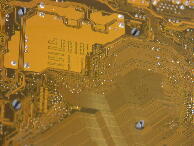
マザーボードの裏側
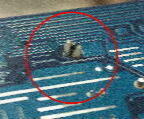
固定用の白い割ピンがマザーの裏まで突き抜けていることを確認

固定用の白い割ピンがマザーの裏まで突き抜けていることを確認

*注 CPUクーラーは機種により固定方法が変わりますので、取扱説明書をよくお読みください。
失敗しないためのポイント:CPUファンケーブルがファンに触れないように配線の取り回しに注意する。


CPUの交換(換装)条件
必須確認事項:マザーボードが対応しているCPUを選ぶこと
マザーボードのメーカーHPでCPU対応を確認してください。(確認してから購入)
CPU交換はマザーボードの「ソケット」「チップセット」「BIOS」
の3つがすべて完全対応していなければ、正常に動作しません。
購入しても使用できません、無駄になります。
マザーボードの「ソケット」「チップセット」「BIOS」が不明な場合はCPU・マザーボードなどとセットで交換された
ほうが、安全・安心です。また、メーカー製PCのCPU交換は、保証・修理の対象外になる場合が多々あるの
で、実行しないのが懸命です。どうしても交換が必要な場合は保証は諦めてCPU・マザーボードなどとセットで
交換する方法しかないようです。


サイトページ一覧