内部コネクタのケーブル類の接続 パソコン故障
パソコン故障
内部コネクタのケーブル類の接続
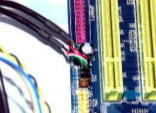
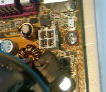
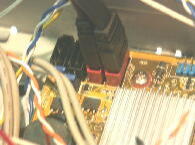
 裏ワザ伝授・・・フロントパネルのケーブル類「①電源スイッチ、HDDLED、リセットボタンケーブルの接続」は非常に作業がやりにくいので、マザーボードをケースに取り付ける前にこれらのケーブルは接続しておく。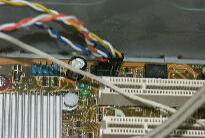
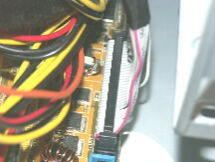
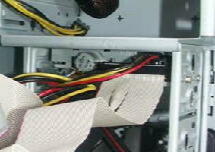
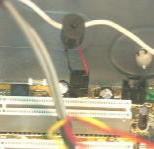

 作業後の確認事項
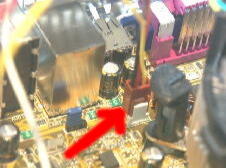
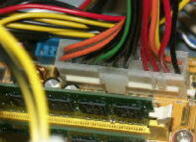
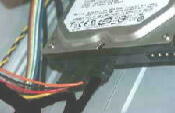
①増設、交換したパーツやケーブル類がしっかり取り付けられているかの確認
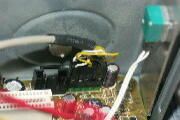
②CPUクーラーやケースファン等の回転するファンの部分にケーブル
等が触れていないかの確認
③PC本体の電源ケーブルの確認
④ケース裏側の電源スイッチの確認
⑤マザーボードへの電源コネクタの確認
⑥ディスプレイの電源ケーブルの確認
⑦CPUクーラーが正常に設置されているかの確認
⑧ケースのサイドパネルを取り付ける前に、一度電源を入れてファン類
が全て動作しているかの確認
⑨ケースのサイドパネルを取り付けネジを締める。
パソコンケースの開き方・閉じ方はこちらをご参照
お疲れさまでした 作業完了 完成!です。
コンセントへ電源プラグを差し込み電源は入れて、パソコンを起動してください。
無事起動しましたか、尚交換したパーツはマザーボードとメモリのみでしたので他のパーツを換えない限り、交換前と同じ状態で起動するはずです。但しwindowsの再認証を求められる場合はありますが、案内通りに実行すれば問題なく完了します。
筆者(私が交換したパソコン)の場合は無事起動しましたが、使用しているパーツによってはOSが起動しない場合も有ります。
その際はOSの再インストールが必要です。
ご参考までにMicrosoft サポート オンライン http://support.microsoft.com/default.aspx?scid=kb;ja;JP314082 をご覧になって下さい。
それではリニューアル パワーアップ したパソコンを充分に使いこなしてください。
サイトページ一覧
